2026年如何解锁网站:先查清是谁屏蔽了网站,再对症解决

解锁网站没有一种通用的办法,因为屏蔽本身就有很多种。网站可能被你的浏览器、设备上的某个应用或设置、杀毒软件、路由器、学校或雇主、你的网络服务商(ISP)或政府屏蔽,也可能是网站自己屏蔽了你。每一种的解决办法都不一样。大多数指南一上来就讲的 VPN,只能解决其中一部分。
- 首先,查清是谁屏蔽了它。屏蔽页面或错误提示通常会告诉你(见下面的第 1 步)。
- 在浏览器或设备上被屏蔽(扩展程序、Screen Time、Family Link、Microsoft Family Safety、hosts 文件或杀毒软件)?把该网站从对应工具的屏蔽列表中移除即可,无需额外软件。
- 在家里的 Wi-Fi 上被屏蔽?检查路由器的家长控制功能、过滤型 DNS 服务,以及网络服务商的网络过滤器。
- 在学校、大学或工作场所被屏蔽?请 IT 人员解除对该网站的屏蔽,或重新审核它的分类。我们不提供绕过学校或工作场所过滤器的方法。
- 被网络服务商或政府屏蔽?安全 DNS 能应对简单的 DNS 屏蔽;VPN 或 Tor 则能绕过其他大多数屏蔽。请先了解你所在国家的法律。
- 网站本身提示“Access denied”(访问被拒绝)?关闭你的 VPN 或代理,并带着错误代码联系该网站。
2026年10月更新:我们重写了本指南。旧版曾承诺用 VPN 五分钟就能解锁任何网站,但人们遇到的大多数屏蔽其实设置在浏览器、设备或路由器上,或是由学校或雇主设置的,对这些情况来说 VPN 并不是合适的工具。菜单路径、法律和价格已于2026年10月31日核对。
第 1 步:查清是谁屏蔽了网站
在更改任何设置之前,先仔细看看屏幕上显示的内容。屏蔽页面的措辞或错误代码,通常能指出是谁屏蔽了网站:
- 页面上带有某家过滤或安全公司的名称或标志(例如 Securly、GoGuardian、Lightspeed、Cisco Umbrella、FortiGuard 或 Zscaler):这是学校、雇主或其他网络所有者运行的网络过滤器。请参阅下文关于学校、大学和工作场所的章节。
- “Blocked by your administrator”(已被你的管理员屏蔽)或“Managed by your organization”(由你的组织管理)出现在 Chrome 或 Edge 中(Chrome 的错误代码是 ERR_BLOCKED_BY_ADMINISTRATOR):浏览器本身被设置了策略,通常是雇主或学校设置的。
- Screen Time、Google Family Link 或 Microsoft Family Safety 的提示:设备上的家长控制功能。
- Chrome 中红色的“Dangerous site”(危险网站)警告、Edge 中的 Microsoft Defender SmartScreen 警告,或 Norton、Bitdefender 等杀毒软件发出的警告:认为该网站有害的安全过滤器。
- 网络服务商提供的页面,有时会提到法院命令或监管机构:这是你的网络服务商实施的屏蔽,而且往往是它依法必须执行的。
- “This content is not available in your country”(此内容在你所在的国家不可用)或错误代码 451(“Unavailable For Legal Reasons”,即“因法律原因不可用”,2016 年标准化的状态码):网站屏蔽了你所在的位置,或者它被责令这样做。
- “Access denied”、“403 Forbidden”(禁止访问)、“You have been blocked”(你已被屏蔽),或 Cloudflare 的“Error 1020”(拒绝访问错误):网站本身,或它前面的安全服务,屏蔽了你的连接。
- “无法访问此网站”或 DNS 错误,例如 DNS_PROBE_FINISHED_NXDOMAIN:网站可能已宕机或地址有误——也可能是 DNS 过滤器在不作任何提示的情况下屏蔽了它。例如,Cloudflare 的家庭 DNS 服务会把被屏蔽网站的查询解析为地址 0.0.0.0,所以这些网站看起来像是坏了,而不是被屏蔽了。
两个快速测试
- 在隐私浏览窗口中打开该网站。在 Chrome 中,扩展程序只有在你逐个允许后才会在无痕模式(Incognito)下运行。如果网站在无痕模式下能打开,在普通窗口中却打不开,很可能是某个扩展程序造成的。
- 在家里换一台设备或换一种网络连接试试。如果同一个 Wi-Fi 下的另一台设备能打开该网站,说明屏蔽在你的设备上。如果家里 Wi-Fi 下的所有设备都打不开,但用手机的移动数据能打开,说明屏蔽出在你的家庭网络或网络服务商那里。如果在哪里都打不开,可能是网站已宕机、在你所在的国家被屏蔽了,或是它屏蔽了你。
第 2 步:先确认不是网站本身出了故障
并非每个“被屏蔽”的网站都真的被屏蔽了。在更改设置之前,先排除日常的常见原因:
- 检查网址。输错字母、过期的链接,或网站已迁移到新域名,都可能看起来像被屏蔽。
- 检查是不是所有人都打不开。Is It Down Right Now? 和 Down for Everyone or Just Me 会用它们自己的服务器测试网站;Downdetector 则汇总大型服务的故障报告。
- 刷新页面,然后清除该网站的 Cookie 和缓存。过期的 Cookie 或缓存的错误页面,可能在网站恢复后仍让它显示为“坏了”。
- 重启路由器,并清除电脑的 DNS 缓存。在 Windows 上,在“命令提示符”中运行
ipconfig /flushdns。在 Mac 上,在“终端”中运行sudo dscacheutil -flushcache; sudo killall -HUP mDNSResponder。 - 检查设备的日期和时间。时钟不准会导致安全连接失败。
“您的连接不是私密连接”警告同样不是屏蔽。它表示浏览器无法验证网站的安全证书——在需要登录或付款的网站上,不要直接点击继续。
如果某个网站已彻底消失,Internet Archive 的 Wayback Machine 也许保存了一份可供阅读的副本。Google 的网页缓存已不再是一个选项:Google 在 2024年2月停用了缓存链接,并在当年晚些时候停止支持“cache:”搜索运算符。
如何在浏览器(Chrome、Edge、Firefox、Safari)中解除网站屏蔽
浏览器屏蔽网站有三种方式:通过你(或别人)安装的扩展程序、通过安全警告,以及通过组织设置的策略。
Google Chrome
Chrome 没有面向普通用户的网站屏蔽列表。如果网站在 Chrome 中被屏蔽,原因是以下之一:
- 扩展程序——BlockSite 之类的网站屏蔽或专注工具、广告拦截器,或安全类附加组件。依次进入 更多(⋮)> 扩展程序 > 管理扩展程序,关闭你怀疑的扩展程序,然后重新加载网站。如果问题解决了,就把该网站从扩展程序的屏蔽列表中移除,或者让这个扩展程序保持关闭。
- 你所在的组织。如果 Chrome 菜单底部出现“Managed by your organization”(由你的组织管理),说明雇主或学校在控制这个浏览器。在地址栏输入
chrome://policy即可查看规则——被屏蔽的网站是通过名为 URLBlocklist 的策略设置的。只有管理员才能更改(见关于学校、大学和工作场所的章节)。 - Safe Browsing(安全浏览)。红色的“Dangerous site”(危险网站)页面表示 Google 认为该网站传播恶意软件或网络钓鱼。Chrome 允许你通过 Details > Visit this unsafe site(详细信息 > 访问此不安全的网站)继续访问,但只有在你确定警告有误时才这样做——例如,你自己运营的网站被误报了。网站所有者可以请求 Google 重新审核警告。
- 家长控制。在儿童的 Google 账号上,网站由 Family Link 管理(见下一章)。
Microsoft Edge
- 扩展程序:设置及其他(…)> 扩展。
- 组织策略:在地址栏输入
edge://policy。 - Microsoft Defender SmartScreen 会对它认为不安全的网站显示红色警告。如果你确定网站是安全的,请选择 More information > Report that this site doesn’t contain threats(更多信息 > 报告此网站不含威胁)。通常你可以继续访问,除非管理员关闭了该选项。
- Microsoft Family Safety 会过滤儿童账号上的网站——仅限 Edge,并且在过滤器开启期间会屏蔽其他浏览器(见下一章)。
Mozilla Firefox
- 扩展程序:菜单(☰)> 附加组件和主题。
- 增强型跟踪保护可能让某些网站的部分功能失效,看起来就像被屏蔽。点击地址栏左侧的盾牌图标,为该网站关闭保护。Firefox 会重新加载页面并记住这个例外。
- 如果 Firefox 提示 “Your browser is being managed by your organization”(你的浏览器正由你的组织管理),请输入
about:policies查看当前生效的规则。
Safari
Safari 没有自己的网站屏蔽列表。Safari 中的屏蔽来自 Screen Time(见下一章)、内容拦截类扩展程序(Mac 上是 Safari 浏览器 > 设置 > 扩展;iPhone 或 iPad 上是 设置 > App > Safari 浏览器 > 扩展),或网络过滤器。
如何在手机或电脑上解除网站屏蔽
如果某个网站在一台设备上被屏蔽,而同一 Wi-Fi 下的其他设备都能正常访问,那就去看这台设备自己的设置。如果设备属于孩子、控制是由家长设置的,那么该去问的是家长——本指南不涉及如何绕过家长控制。
iPhone、iPad 和 Mac:Screen Time(屏幕使用时间)
在 iOS 27、iPadOS 27 和 macOS 27 上,Apple 的网站设置位于 Apps & Websites > Restrictions > Filtering(App 与网站 > 限制 > 过滤)。家长可以在 iPhone 或 iPad 上通过 Settings > Family > [child’s name](设置 > 家庭 > [孩子的姓名]),或在 Mac 上通过 System Settings > Family > [child’s name](系统设置 > 家庭 > [孩子的姓名]),进入孩子设备的这些设置。选择较宽松的过滤级别,或把该网站加入允许访问的网站。孩子遇到被屏蔽的网站时,可以点按 Ask Permission(请求许可),请求会发送给家长。
在较旧的版本中,该设置在 iPhone 或 iPad 的 设置 > 屏幕使用时间 > 内容和隐私访问限制里的 网页内容 下,在 Mac 上则位于 系统设置 > 屏幕使用时间 > 内容和隐私。
Android:Family Link、私人 DNS 和屏蔽类应用
- Google Family Link(受监管的账号):家长打开 Family Link 应用,选择孩子,进入 Controls > Google Chrome and Web(控制 > Google Chrome 和网络)。在 Manage sites(管理网站)下,可以把网站添加到已批准或已屏蔽的列表,也可以把过滤器设置为允许所有网站。
- 私人 DNS:如果在 设置 > 网络和互联网 > 私人 DNS 下填写了过滤型 DNS 服务,它就会在手机使用的所有网络上屏蔽网站。在由你自己控制的手机上,如果不想要这种过滤,可以把它设为 自动 或 关闭。Samsung 等其他手机的菜单有所不同——可以在设置中搜索“私人 DNS”。
- 屏蔽类和专注类应用通常通过本地 VPN 配置文件来屏蔽网站。请检查该应用的屏蔽列表,或暂停该应用。
Windows:Microsoft Family Safety
Microsoft Family Safety 的网页过滤器只在 Microsoft Edge 中有效,开启期间其他浏览器会被屏蔽。家长可以在 Family Safety 应用中管理它(选择家庭成员,然后选择 Content filters(内容筛选器)),也可以在 Family Safety 网站上管理,那里有 Blocked sites(已屏蔽的网站)和 Allowed sites(允许的网站)列表。家长还可以在应用和游戏过滤器下允许使用其他浏览器。
hosts 文件(Windows、Mac、Linux)
有些屏蔽工具——以及一些恶意软件——会通过在 hosts 文件中添加条目来屏蔽网站,电脑会先查看这个文件,然后才向 DNS 服务器查询。像 0.0.0.0 example.com 或 127.0.0.1 example.com 这样的一行,就会屏蔽该网站。
- Windows:
C:\Windows\System32\drivers\etc\hosts。以管理员身份运行“记事本”,打开该文件,删除该网站所在的那一行,然后保存。Microsoft 免费的 PowerToys 也包含 Hosts 文件编辑器。 - Mac:
/private/etc/hosts——打开“终端”并运行sudo nano /private/etc/hosts。 - Linux:
/etc/hosts。
如果你发现了自己没有添加、也不认识的条目,请运行一次恶意软件扫描。
如何解除杀毒软件对网站的屏蔽
安全软件会检查你访问的网站,并屏蔽它评定为危险的网站。误报是会发生的,但在添加例外之前,请先确认这个网站确实是你以为的那个:检查网址的拼写,并在 VirusTotal 上查询该网址,它会用数十个安全引擎对其进行检测。
如果你确信该网站是安全的:
- Norton:打开 Norton,进入 Security > Advanced Security > Web > Safe Web(安全 > 高级安全 > 网络 > 安全网络),在“Exclusions”(排除项)标签页上添加该网址(Add Exclusion > URL(添加排除项 > URL))——或者从“Blocked Websites”(已屏蔽网站)标签页中移除该网站。
- Bitdefender(Windows):Protection > Online Threat Prevention > Settings > Manage exceptions > Add an Exception(防护 > 在线威胁防护 > 设置 > 管理例外 > 添加例外),输入网址并保存。
- Avast 和 AVG(Windows):Menu > Settings > General > Exceptions > Add exception(菜单 > 设置 > 常规 > 例外 > 添加例外),然后在 Website / Domain(网站/域名)标签页上输入网址。
- 其他安全产品:在网页防护设置中查找“例外”“排除项”“允许的网站”或“受信任的网站”。
同时,请向厂商报告这个误报——大多数厂商都有相应的表单——这样对所有人的屏蔽都会被解除。如果安全软件是你的雇主或学校安装的,你就无法更改它;请询问 IT 人员。
如何在家庭 Wi-Fi 或移动套餐上解除网站屏蔽
如果某个网站在家里 Wi-Fi 下的所有设备上都打不开,换个地方却能打开,说明屏蔽出在你的网络或网络服务商那里。请检查以下几个地方——你需要路由器的管理员权限,或账户持有人的登录信息。如果这不是你自己的网络,请询问管理网络的人。
你的路由器或 Mesh Wi-Fi 应用
许多路由器都有家长控制或“已屏蔽网站”列表。登录路由器的管理页面(地址和登录信息通常印在路由器上;常见的地址有 192.168.0.1 和 192.168.1.1),或打开它的应用——eero、Google Home、TP-Link Deco 和 Netgear Orbi 都有——然后查找家长控制、访问控制或内容过滤。把该网站从列表中移除,或为你的设备关闭过滤器。
过滤型 DNS 服务
有些网络使用的 DNS 服务会屏蔽整类网站:
- Cloudflare 1.1.1.1 for Families:1.1.1.2 屏蔽恶意软件;1.1.1.3 还会过滤内容类别。被屏蔽的网站会解析到 0.0.0.0,所以看起来像是坏了,而不是被屏蔽了。
- OpenDNS FamilyShield(208.67.222.123 和 208.67.220.123)使用固定的类别,无法自定义。要允许某个网站,你必须换用其他 DNS 服务。
- NextDNS、AdGuard DNS、Pi-hole 及类似服务在其管理面板中提供允许列表和屏蔽列表,它们的日志还会显示哪些查询被屏蔽了。
你的网络所使用的 DNS 服务器,在路由器的互联网(WAN)或 DHCP 设置中。
网络服务商的网络过滤器
有些网络服务商提供对你这条连接上所有设备都生效的过滤器。以英国为例:
- BT Parental Controls:登录 My BT,进入 Manage your extras > Manage BT Parental Controls。BT 表示更改最长可能需要两小时才能生效,也可以重启你的 hub(路由器)。
- Virgin Media Essential Security(原名 Web Safe),默认开启:My Virgin Media > Account Settings > Online Security。
- TalkTalk HomeSafe:My Account > Profile & Settings > My Security Settings。
- Sky Broadband Shield:在你的 Sky 账户中管理。
你的移动套餐
移动运营商也可以在网络层面过滤网站——以英国为例,EE 的 Content Lock 默认设置为“Moderate”。账户持有人通常可以在运营商的应用或在线账户中、通过致电客服,或到营业厅更改过滤级别。
在学校、大学、工作场所或图书馆被屏蔽?请求解除,而不是绕过
如果出现了某家过滤公司的页面,或者你的浏览器提示它由你的组织管理,就说明这个网络或设备属于别人——是否解除屏蔽的决定权也在对方。我们不提供绕过学校或工作场所过滤器的方法,也不建议你这样尝试:
- 在美国,接受联邦 E-rate 折扣的学校和图书馆,必须根据《儿童互联网保护法》(Children’s Internet Protection Act,CIPA)过滤互联网访问。许多其他国家对学校也有类似规定。
- 雇主出于安全、法律和工作效率方面的原因屏蔽网站,许多雇主还会检查网络流量。在工作网络或工作设备上使用 VPN 或代理很容易被发现,而且通常违反你同意过的可接受使用政策。
- 一旦被发现,你可能失去网络访问权限,在学校受到处分,或在工作中惹上麻烦。
通过正当途径解除网站屏蔽
- 使用屏蔽页面上的按钮。如果学校或公司开启了相应功能,许多过滤器都可以显示“Request access”(申请访问)或“Contact your administrator”(联系你的管理员)选项——Securly、GoGuardian 和 Cisco Umbrella 都有。
- 给 IT 人员或服务台发邮件。写明完整的网址、你尝试访问的时间、确切的提示信息(附上截图会有帮助),以及你为什么需要这个网站——比如为了一门课、一项作业或你的工作。教师或主管的支持通常能加快处理。
- 检查该网站是否被归错了类别。过滤器会屏蔽整类网站,而网站有时会被归入错误的类别。你可以查询各大厂商如何对某个网站分类,并请他们更正:FortiGuard(Fortinet)、Cisco Talos(Cisco Umbrella 使用)、Palo Alto Networks Test A Site、Broadcom (Symantec) Site Review 和 Zscaler Site Review。Fortinet 表示通常会在 24 小时内审核请求;Broadcom 表示需要 24 至 48 小时。更正后的类别会让该网站在所有使用该过滤器的网络上解除屏蔽——你的 IT 人员也可以申请这项更改。
- 在公共图书馆,请询问工作人员。根据 CIPA,美国的图书馆可以为成年人关闭过滤器,用于“真正的研究或其他合法目的”。2003 年美国最高法院支持该法律时(United States v. American Library Association),大法官们指出,成年人可以要求解除对网站的屏蔽。
如果是个人浏览,请等到你使用自己的设备和自己的网络连接时再进行。如果你是大学网络上的成年学生,我们关于大学校园 Wi-Fi 上的网站的指南,会说明在你采取任何其他行动之前应先检查什么。
当网站本身屏蔽了你
有时屏蔽根本不在你这一边。网站,以及它们前面的安全服务(如 Cloudflare 和 Akamai),会屏蔽它们认为有风险的访问者。典型的提示有:
- “Access denied”并附带“Error 1020”:当网站所有者设置的安全规则屏蔽了你的请求时,Cloudflare 会显示这个提示。Cloudflare 给访问者的建议是把错误页面的截图发给网站所有者——页面上有一个 Ray ID,所有者可以据此查询。
- “403 Forbidden”:服务器理解了请求,但拒绝执行,重新登录也不会改变这一点。
- “429 Too Many Requests”(请求过多)或没完没了的验证码(CAPTCHA):网站认为你的流量看起来像是自动化的。
- “You have been blocked”,或者提示你的账号被封禁或停用。
通常有用的做法:
- 关闭你的 VPN、代理或 Tor。许多网站会屏蔽或质询属于 VPN 服务和数据中心的 IP 地址,因为有太多人共用它们。如果你需要 VPN,可以换一个服务器试试。
- 关闭扩展程序(指会屏蔽脚本、更改浏览器指纹或改写页面的那些),并清除该网站的 Cookie。
- 等一等。速率限制通常会在几分钟或几小时后解除。
- 联系该网站,并提供错误代码、Ray ID(如果有的话)、时间和你的 IP 地址(搜索“我的 IP 地址”即可查到)。如果你是被误封的,这是最快的解决办法。
如果网站因你违反规则而封禁了你的账号,换一个新的 IP 地址也无济于事。请通过该网站的支持页面或帮助中心申诉。
当网络服务商或政府屏蔽网站时
网络服务商屏蔽网站,是因为法院、监管机构或政府要求它们这样做——很多时候是为了打击盗版或欺诈,在一些国家则是为了审查新闻、社交媒体和政治反对派。全球网络审查测量机构 Open Observatory of Network Interference (OONI) 介绍了三种主要手段:
- DNS 屏蔽:当你的设备查询被屏蔽网站的地址时,网络服务商的 DNS 服务器给出错误的答案,或者不给答案。
- IP 屏蔽:网络服务商丢弃发往该网站 IP 地址的流量——这同样会波及使用同一批地址的所有其他网站。
- SNI 过滤和深度包检测:网络服务商读取浏览器在建立安全连接时发送的网站名称(即服务器名称指示,Server Name Indication,它没有加密),并切断连接。
采用哪种手段,决定了哪种办法有效:更换 DNS 只能应对 DNS 屏蔽,而 VPN 或 Tor 三种都能绕过。
2025年和2026年的网站屏蔽:一些例子
- 西班牙:足球比赛期间,网络服务商应 LaLiga 的请求屏蔽 IP 地址,依据是巴塞罗那法院 2024年12月的一项裁决。由于盗版直播与合法网站共用 IP 地址,OONI 发现 2026年1月至6月的屏蔽影响了约 554,500 个域名,其中包括托管在 Cloudflare 上的网站。
- 意大利:Piracy Shield 系统要求在 30 分钟内实施屏蔽。Cloudflare 表示,有一次屏蔽令使 Google Drive 被屏蔽了超过 12 小时,并且它正在对监管机构 AGCOM 开出的 1400 万欧元罚款提出上诉。
- 俄罗斯:监管机构 Roskomnadzor 屏蔽网站和 VPN 服务。自 2024年3月起,宣传 VPN 已被禁止;自 2025年9月起,搜索被国家定性为“极端主义”的材料可能被罚款;2026年2月,WhatsApp 被屏蔽。
- 土耳其:言论自由组织 İFÖD 统计,2025年有超过 232,000 个网站被屏蔽;2025年3月伊斯坦布尔市长被拘留后,社交媒体被限速达 42 小时。
- 尼泊尔在 2025年9月屏蔽了 26 个社交媒体平台,并在大规模抗议之后几天就解除了禁令。
绕过屏蔽之前,先了解法律
绕过屏蔽可能是合法的,可能处于灰色地带,也可能构成犯罪,这取决于你所在的地方以及网站被屏蔽的原因。在大多数国家使用 VPN 是合法的,但有些国家禁止或限制它:伊朗在 2024年将“未经授权”的 VPN 定为犯罪,俄罗斯和白俄罗斯屏蔽 VPN 服务,中国只允许使用经政府批准的 VPN,缅甸 2025年的网络安全法对未经授权使用 VPN 规定了刑期。在阿联酋,使用隐藏 IP 地址的工具来实施或掩盖犯罪,将被处以 50 万至 200 万阿联酋迪拉姆(AED)的罚款。更多内容见我们的 VPN 是否合法指南。
有两条规则放之四海而皆准:VPN 不会让非法内容变得合法,而且我们不帮助你访问因盗版或其他违法活动而被屏蔽的网站。
方法 1:更换 DNS 或开启安全 DNS
改用另一个 DNS 服务——最好带有加密(DNS over HTTPS)——只对 DNS 屏蔽有效。许多网络服务商的过滤器和一些法院下令的屏蔽就是这样实现的,所以值得先试一试:它免费,在几乎所有地方都合法,也不会拖慢速度。它对 IP 或 SNI 屏蔽不起作用——OONI 和 RIPE Labs 的测量发现,加密 DNS 在这两种屏蔽面前都会失效,例如在中国和哈萨克斯坦——而且它不会向你的网络服务商隐藏你访问了哪些网站。
在浏览器中
- Chrome(电脑版):更多 > 设置 > 隐私和安全 > 安全,然后开启 使用安全 DNS,并选择 Cloudflare、Google Public DNS 或 Quad9 等提供商。
- Chrome(Android):更多 > 设置 > 隐私和安全 > 使用安全 DNS。
- Firefox:设置 > 隐私与安全 > DNS over HTTPS(基于 HTTPS 的 DNS),然后选择 Increased Protection(增强保护)或 Max Protection(最强保护)。
在整台设备或整个网络上
- Android:设置 > 网络和互联网 > 私人 DNS > 私人 DNS 提供商主机名——例如
one.one.one.one(Cloudflare)或dns.google(Google)。 - Windows 11:设置 > 网络和 Internet,选择 Wi-Fi 或以太网,然后选择 硬件属性 > DNS 服务器分配 > 编辑。Windows 可以在那里为知名的提供商加密 DNS。
- iPhone、iPad 和 Mac:在每个 Wi-Fi 网络的设置中设置 DNS 服务器,或使用 DNS 提供商的应用,例如 Cloudflare 的 1.1.1.1 应用。
- 路由器:在路由器的互联网(WAN)或 DHCP 设置中更改 DNS 服务器,网络中的每台设备就都会使用它们。
在受管理的设备上,或在开启了家长控制的情况下,安全 DNS 往往呈灰色不可用,或被有意关闭:Chrome 在受管理的设备上或开启家长控制时不提供该选项,而 Firefox 的默认设置在检测到家长控制或公司策略时会将其关闭。这是管理员的决定。
方法 2:使用 VPN
价格低至: $4.99/月
支持平台:


优点
缺点
VPN(虚拟专用网络)会加密你的流量,并通过位于其他地方的服务器转发。你的网络服务商只能看到与 VPN 服务器之间的加密连接——看不到你访问的网站——因此 DNS、IP 和 SNI 屏蔽都不起作用。反过来,网站看到的是 VPN 服务器的位置,而不是你的位置。这使 VPN 成为应对网络服务商或政府屏蔽,以及访问你所在国家无法使用的网站的最可靠办法。
VPN 做不到的事:
- 它无法解除你自己浏览器或设备上的屏蔽——扩展程序、Screen Time、Family Link、hosts 文件或杀毒软件。请在它们各自的设置中解决。
- 它不适用于学校或工作场所的网络。在那里使用通常违反可接受使用政策,而且过滤器本来就是为检测它而设计的。
- 网站可以屏蔽 VPN。流媒体服务、银行以及许多使用 Cloudflare 的网站,会屏蔽或质询 VPN 的 IP 地址。
- 在审查严格的国家,VPN 连接也会被屏蔽。带有混淆功能的 VPN(把 VPN 流量伪装成普通的网页流量)更能经受住这种情况——请参阅我们关于 VPN 混淆的指南。
- 它不会改变法律。请参阅前面几章中的法律说明。
关于免费 VPN 的警告
VPN 能看到你的全部流量,所以谁在运营它很重要。2016年,由澳大利亚 CSIRO 牵头的研究人员检查了 283 款免费 Android VPN 应用,发现 18% 的应用完全不加密流量,67% 的应用含有跟踪库,38% 的应用被至少一个杀毒引擎标记。安全公司 Zimperium 在 2025年对 800 款 VPN 应用所做的研究发现,有些应用基于过时、有漏洞的加密库构建,还有一些容易被截获流量。我们关于免费 VPN 的隐藏危险的文章,介绍了如何安全地选择。
我们推荐的 VPN:ExpressVPN
ExpressVPN 位居我们最佳 VPN 榜单第一。它在 113 个国家设有 214 个服务器位置,并为 Windows、macOS、Linux、iPhone 和 iPad、Android、Apple TV、Amazon Fire TV、Android TV 以及路由器提供应用。它的 Lightway 协议采用后量子加密,服务器仅使用内存(RAM)运行,其无日志政策也经过了独立审计的验证。
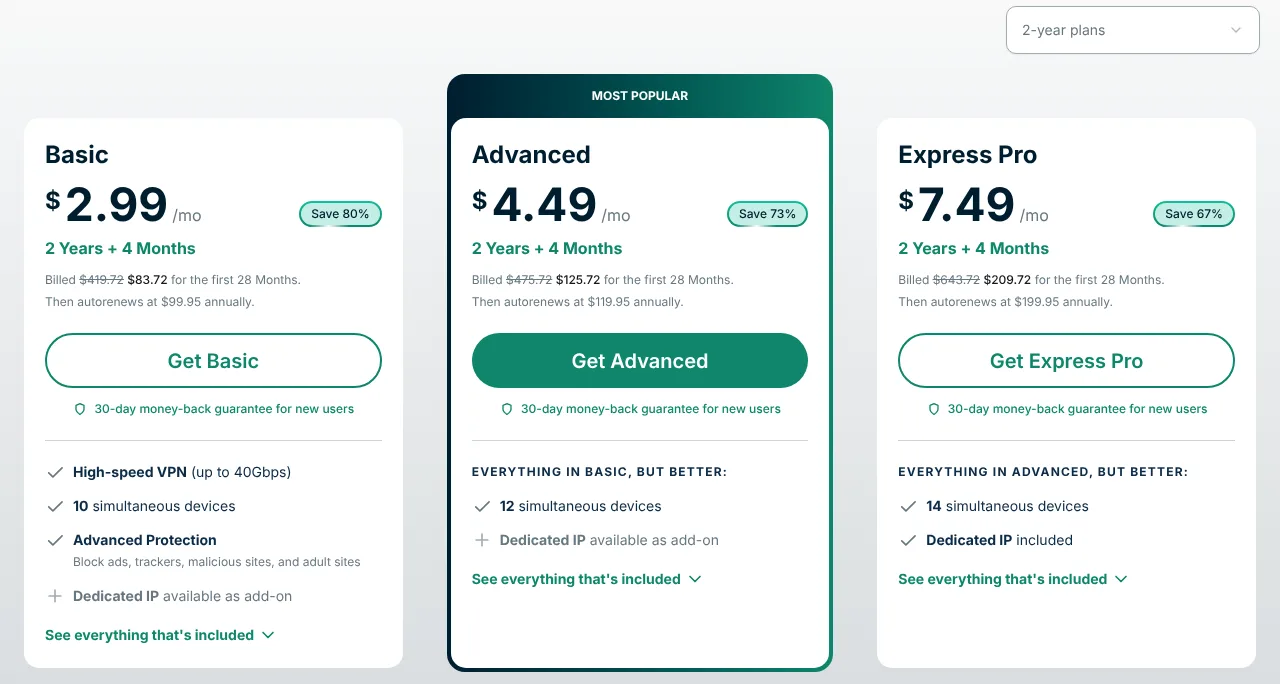
我们在2026年10月31日查看 ExpressVPN 的网站时,页面上向新用户显示的价格如下(以美元计):
- 12 个月(另赠 3 个月):每月 $4.99,前 15 个月共 $74.85
- 2 年(另赠 4 个月):每月 $2.99,前 28 个月共 $83.72——在我们的部分访问中显示过;ExpressVPN 似乎正在测试这一优惠
首个期限结束后,套餐将按每年 $99.95 续订。新用户享有 30 天退款保证,iOS 和 Android 应用提供 3 天免费试用。
方法 3:Tor Browser、网页代理和存档页面
Tor Browser
Tor Browser 是免费的。它会让你的流量经过三个由志愿者运行的中继,因此没有任何单个中继能同时知道你是谁、你访问了什么。它能绕过大多数网络屏蔽,并且是针对审查而设计的:在 Tor 本身被屏蔽的地方,你可以通过网桥或 Snowflake 连接,它们会隐藏你正在使用 Tor 这一事实。请只从 Tor Project 的网站下载。缺点是:它比 VPN 慢得多,而且一些网站会向 Tor 用户显示验证码(CAPTCHA)或警告,因为很多人共用相同的出口中继。更多内容见我们的 Tor Browser 指南。
网页代理
网页代理网站会替你加载另一个网站。它能绕过简单的屏蔽,但是:
- 代理的运营者可以看到——并且修改——你通过它做的一切,包括密码;
- 免费代理通常靠大量广告、跟踪器或注入的脚本来维持运营;
- 许多代理会让现代网站、登录和视频无法正常使用。
绝不要通过网页代理登录任何账号。关于两者的区别,请参阅代理与 VPN 的对比。
存档副本
如果你只需要阅读某个页面——一篇文章、一份文档、某个网站的旧版本——Wayback Machine 往往保存有副本;Internet Archive 在 2025年10月已存档超过 1 万亿个网页。它对登录、视频或任何会变化的内容没有帮助。
哪种办法能应对哪种屏蔽?
- 安全 DNS:只应对 DNS 屏蔽。免费且快速,但不会向网络服务商隐藏你的浏览行为。
- VPN:应对 DNS、IP 和 SNI 屏蔽,以及地域屏蔽。值得信赖的 VPN 要花钱;它会向网络服务商隐藏你的浏览行为。
- Tor Browser:应对 DNS、IP 和 SNI 屏蔽,以及对 Tor 本身的屏蔽(借助网桥)。免费,但速度慢,而且有些网站会对它进行质询。
- 网页代理:应对简单的屏蔽。免费,但对隐私和安全有风险。
- Wayback Machine:仅用于阅读已保存的页面。
你所在国家无法访问的网站(地域屏蔽)
有些网站会自行屏蔽整个国家——这与你的网络服务商无关。常见的原因有:
- 授权许可:流媒体服务、体育版权持有方和出版商,都是按国家逐一授权其内容的。
- 当地法律:有些网站宁可屏蔽一个国家,也不遵守该国的规定。欧盟的《通用数据保护条例》(GDPR)2018年生效后,一些美国新闻网站屏蔽了来自欧洲的访客,路透新闻研究所(Reuters Institute)2022年发现,其中一些网站始终没有重新开放。
- 制裁:公司会在受贸易制裁的国家限制其服务。例如,GitHub 公布了在受美国贸易管制的制裁地区可以使用它的哪些服务。
- 法律命令:被责令屏蔽某个国家的网站,可能会显示错误代码 451。
你可以怎么做:
- 先找官方途径:网站的国际版或本地版、你所在国家应用商店中的应用,或服务自己针对旅行者的规则。在欧盟,付费流媒体订阅在你前往另一个欧盟国家旅行时必须保持可用。
- 出门旅行,想用自己国家的服务?连接到你本国的 VPN,会让网站看到的是一个本国的位置。请先查看该服务的条款——许多服务禁止使用 VPN,并会主动屏蔽。我们的指南涵盖了一些具体的服务,例如 Netflix、BBC iPlayer 和 ITVX。
- 不要用 VPN 绕过制裁。检测到这种行为的公司可以关闭你的账号,而且视你居住的地方而定,这样做可能是违法的。
常见问题解答
一些人发现这些问题的答案很有帮助
如何在 Chrome 上解除网站屏蔽?
Chrome 没有自己的屏蔽列表,所以要先找出屏蔽的来源。在“更多 > 扩展程序 > 管理扩展程序”下关闭扩展程序,然后重新加载网站。如果 Chrome 菜单底部出现“Managed by your organization”(由你的组织管理),说明是管理员设置了屏蔽,也只有他们能解除。红色的“Dangerous site”(危险网站)警告来自 Google Safe Browsing——只有在你确定该网站安全时才继续访问。
为什么网站在我的 Wi-Fi 上被屏蔽,用移动数据却能打开?
屏蔽出在你的家庭网络中:路由器的家长控制、过滤型 DNS 服务,或网络服务商的网络过滤器。请检查路由器的设置和网络服务商的在线账户,或询问管理网络的人。
无痕模式能解除网站屏蔽吗?
单靠它不行。无痕模式不会改变你的网络,所以路由器、学校、工作场所和网络服务商的屏蔽仍然有效。不过,扩展程序只有在你允许的情况下才会在无痕模式下运行,所以如果某个网站在无痕窗口中能打开,那么很可能是某个扩展程序在普通窗口中屏蔽了它。
我能在学校的 Chromebook 或学校的 Wi-Fi 上解除网站屏蔽吗?
我们不提供绕过学校过滤器的方法。学校的设备和网络由学校管理,绕过过滤器会违反学校的规定。请使用屏蔽页面上的申请按钮,或询问老师或 IT 人员。如果该网站被归错了类别,过滤器的厂商可以更正。
更改 DNS 能解除网站屏蔽吗?
只有当网站是通过 DNS 屏蔽的才行,许多网络服务商的过滤器和一些法院下令的屏蔽就是这样实现的。它对 IP 或 SNI 屏蔽无效,也不会向网络服务商隐藏你的浏览行为。你可以在 Chrome(隐私和安全 > 安全 > 使用安全 DNS)、Firefox(DNS over HTTPS)和 Android(私人 DNS)中开启安全 DNS。
使用 VPN 解除网站屏蔽合法吗?
在大多数国家是合法的。有些国家禁止或限制 VPN,包括中国、俄罗斯、伊朗、白俄罗斯和缅甸;在阿联酋,使用 VPN 来实施或掩盖犯罪会被处以重罚。访问非法内容无论是否使用 VPN 都是违法的,而在学校或工作场所的网络上,使用 VPN 通常违反规定。
为什么网站显示“Access denied”或“Error 1020”?
网站,或它前面的安全服务,屏蔽了你的连接。Error 1020 表示网站所有者设置的 Cloudflare 安全规则屏蔽了该请求。请关闭你的 VPN 或代理,并清除该网站的 Cookie。如果屏蔽仍然存在,请把错误页面的截图发给该网站,截图里包含一个 Ray ID。
免费代理网站和免费 VPN 安全吗?
通常不安全。运营者可以看到并修改你的流量,针对免费 VPN 应用的研究发现了缺少加密、跟踪器和恶意软件的问题。绝不要通过免费代理登录账号。如果你需要 VPN,请选择有清晰隐私政策和独立审计的付费 VPN。